

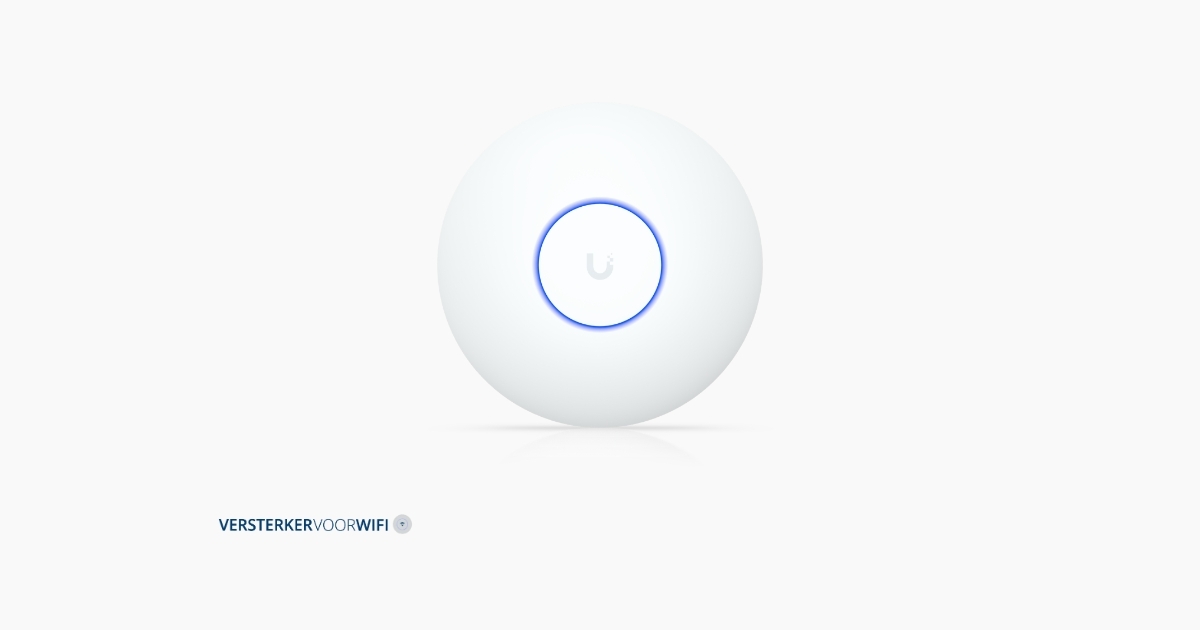
Als je bestaande UniFi-netwerk niet naar behoren presteert, is de automatische reflex vaak om extra hardware aan te schaffen of te gaan ‘stacken’. Toch is direct uitbreiden vrijwel nooit de juiste eerste stap. Sterker nog, het toevoegen van extra accesspoints aan een verkeerd geconfigureerd netwerk maakt de problemen vaak alleen maar erger door onderlinge interferentie en zwakke draadloze uplinks. Voordat je geld uitgeeft aan nieuwe componenten, moet je eerst kritisch kijken naar de huidige instellingen, de kanaalkeuze en de plaatsing van je bestaande apparatuur.
Waarom direct uitbreiden vaak averechts werkt
Het UniFi-ecosysteem van Ubiquiti staat bekend om zijn professionele stabiliteit en schaalbaarheid, maar het is geen ‘plug-and-play’-consumentenrouter die je zomaar ergens neerzet. Als je wifi hapert, traag is of wegvalt, ligt de oorzaak in de praktijk zelden aan een gebrek aan hardware. Vaak is het netwerk simpelweg niet optimaal ingericht voor jouw specifieke woonsituatie.
Wanneer je zonder gedegen analyse extra accesspoints bijplaatst, ontstaan er al snel problemen met kanaaloverlapping en ‘sticky clients’ – apparaten die krampachtig verbonden blijven met een ver weg gelegen accesspoint in plaats van over te schakelen naar een dichterbijzijnd punt. Ook het draadloos koppelen van extra punten (mesh) zonder dat de basis stabiel is, leidt tot een halvering van de doorvoersnelheid bij elke hop. De logische volgorde is daarom altijd: eerst optimaliseren wat je al hebt, en pas uitbreiden als blijkt dat de fysieke dekking van je woning echt tekortschiet.
Stap 1: De fundamentele instellingen controleren
Voordat je hardware toevoegt, duik je in de UniFi Network Controller. Veel prestatieproblemen lossen op door kritisch te kijken naar een aantal kerninstellingen:
- Kanaalbreedte en -keuze: Op de 2.4 GHz band wil je uitsluitend kanalen 1, 6 en 11 gebruiken met een kanaalbreedte van 20 MHz om interferentie met buren te voorkomen. Voor de 5 GHz band kun je vaak naar 40 MHz of 80 MHz, mits de omgeving dat toelaat.
- Zendvermogen (Transmit Power): Veel netwerken staan standaard op ‘High’ ingesteld. Dit lijkt gunstig, maar zorgt er juist voor dat apparaten moeite hebben om terug te praten naar het accesspoint. Zet het vermogen handmatig op ‘Medium’ voor 2.4 GHz en ‘High’ voor 5 GHz, of stem het nauwkeurig af op de ruimtes.
- Band Steering: Zorg dat apparaten die geschikt zijn voor 5 GHz ook daadwerkelijk die frequentie gebruiken, zodat de drukke en trage 2.4 GHz band vrij blijft voor slimme huishoudelijke apparaten (IoT).
- Fast Roaming (802.11r): Schakel dit in als je merkt dat je mobiele apparaten of laptops traag omschakelen wanneer je door het huis loopt.
Stap 2: Wanneer is uitbreiden wél noodzakelijk?
Heb je alle instellingen geoptimaliseerd, draait je gateway stabiel en merk je dat specifieke ruimtes (zoals een achtertuin, een dikke kelder of een verdieping met zware isolatie) simpelweg geen signaal ontvangen? Dan is uitbreiden de juiste stap. Binnen het UniFi-ecosysteem kies je dan voor een oplossing die past bij de situatie:
- Bekabelde accesspoints: Dit heeft altijd de absolute voorkeur. Een UAPs die via een PoE-switch (Power over Ethernet) rechtstreeks is bekabeld met je gateway, levert de maximale snelheid en betrouwbaarheid.
- UniFi-meshoplossing: Is bekabelen naar de probleemlocatie echt onmogelijk? Dan zet ik een passende mesh-oplossing in binnen hetzelfde ecosysteem, zoals de UniFi Express 7 Whole Home WiFi 3-pack (UX7-3). Houd er rekening mee dat mesh een draadloze verbinding is tussen geschikte netwerkpunten. Het is geen wondermiddel tegen dikke betonvloeren; een stabiele voeding, doordachte plaatsing en een voldoende sterke draadloze uplink blijven cruciaal voor een goede werking.
Voorkom giswerk met een professionele aanpak
Het afstellen van een UniFi-netwerk vraagt om specialistische kennis van netwerktopologie, kanaalplanning en hardware-eigenschappen. Blijf je worstelen met wegvallende verbindingen of twijfel je of je huidige apparatuur voldoende is? Dan help ik je graag om helderheid te krijgen in de situatie, zodat je geen onnodige apparatuur aanschaft.
Ik kom graag bij je langs om de situatie grondig te onderzoeken. Tijdens een complete wifi-scan aan huis, die € 96,80 inclusief btw kost voor iedere woning ongeacht de grootte, voer ik gerichte metingen uit. Je ontvangt van mij een duidelijke wifi-map en een persoonlijk oplossingsplan met concreet productadvies en een heldere offerte voor de uitvoering. De betaling voldoe je direct op locatie via iDEAL. Apparatuur en eventuele installatiekosten zijn hier apart van; na de scan kies je zelf of je de aanpassing zelf doorvoert of het volledige beheer aan mij overlaat.
Wil je weten of jouw netwerk een slimme herconfiguratie nodig heeft of dat uitbreiding de enige optie is? Vraag mijn wifi-scan aan en ik neem contact met je op om de afspraak in te plannen.


